ใช้เทมเพลตข้อความช่วยประหยัดเวลา
เกสต์ส่วนใหญ่ที่จองบริการ Airbnb จะส่งข้อความถึงโฮสต์ก่อน เทมเพลตข้อความในแท็บข้อความจะช่วยคุณตอบคำถามที่พบบ่อย กระตุ้นการจอง และสื่อสารได้ฉับไว
เทมเพลตข้อความคืออะไร?
เทมเพลตข้อความคือข้อความสั้นๆ ที่เขียนไว้ล่วงหน้าและบันทึกไว้ในการตั้งค่าการรับส่งข้อความ
ข้อความยึดตำแหน่งสำหรับรายละเอียด เช่น ชื่อเกสต์ จะช่วยปรับแต่งแต่ละข้อความให้เหมาะกับผู้รับ โดยดึงข้อมูลจากลิสติ้งหรือการจองของคุณ
คุณจะสร้างเทมเพลตข้อความด้วยตัวเองหรือใช้เทมเพลตสำหรับโฮสต์ผู้ให้บริการที่ Airbnb เตรียมไว้ให้ก็ได้ ตัวอย่างเช่น หากคุณต้องตอบคำถามเดิมๆ เป็นประจำเกี่ยวกับข้อเสนอก่อนที่เกสต์จะจอง ก็ลองบันทึกคำตอบมาตรฐานเป็นเทมเพลตข้อความ
ลองใช้เทมเพลตข้อความตอบเกสต์ และกำหนดเวลาส่งโดยอัตโนมัติในช่วงเวลาสำคัญ
จะส่งเทมเพลตข้อความได้อย่างไร?
วิธีส่งเทมเพลตข้อความให้เกสต์ทันที:
- ไปที่แท็บข้อความ
- เลือกแชทที่ต้องการตอบกลับ
- แตะเครื่องหมายบวก (+) ข้างๆ เขียนข้อความ
- เลือกส่งเทมเพลตข้อความ
- เลือกเทมเพลตข้อความที่ปรากฏในแชท
- แก้ไขข้อความหรือส่งโดยไม่แก้ไข
- แตะลูกศร (↑) เพื่อส่งข้อความ
แท็บข้อความยังมีข้อความแนะนำ ซึ่งใช้ AI ช่วยทำความเข้าใจคำถามของเกสต์ แล้วแนะนำเทมเพลตข้อความให้ตอบกลับ คำแนะนำจะปรากฏในแชทที่คุยกัน ซึ่งมีแต่คุณเท่านั้นที่เห็น คุณจะแก้ไขเทมเพลตข้อความก่อนตอบกลับ หรือเขียนข้อความอื่นก็ได้
จะตั้งเวลาส่งเทมเพลตข้อความได้อย่างไร?
วิธีส่งเทมเพลตข้อความให้เกสต์ทุกคนโดยอัตโนมัติ:
- ไปที่แท็บข้อความ
- แตะไอคอนการตั้งค่าที่ด้านบนของหน้าจอ
- แตะจัดการเทมเพลตข้อความ
- เลือกเทมเพลตข้อความที่ต้องการกำหนดเวลา แล้วแตะต่อไป
- แตะกำหนดเวลา แล้วเลือกเวลาที่ต้องการให้เกสต์ได้รับข้อความ เช่น 5 นาทีหลังจากเกสต์จอง หรือ 2 ชั่วโมงหลังจากบริการสิ้นสุด
คุณจะเห็นการแจ้งเตือนในแชทที่คุยกับเกสต์เมื่อใกล้ถึงเวลาส่งเทมเพลตข้อความที่กำหนด หากเป็นข้อมูลซ้ำกับที่แชร์ไปแล้ว ก็ปรับหรือข้ามการส่งได้
เคล็ดลับการใช้เทมเพลตข้อความ
เทมเพลตข้อความจะได้ผลดีเมื่อเขียนให้กระชับ และเน้นที่หัวข้อเดียว ซึ่งอาจรวมถึงการอธิบายวิธีเพิ่มเกสต์ ตอบคำขอพิเศษ และวางแผนล่วงหน้าสำหรับกรณีฉุกเฉิน
ลองกำหนดเวลาส่งเทมเพลตข้อความในช่วงเวลาสำคัญ เช่น:
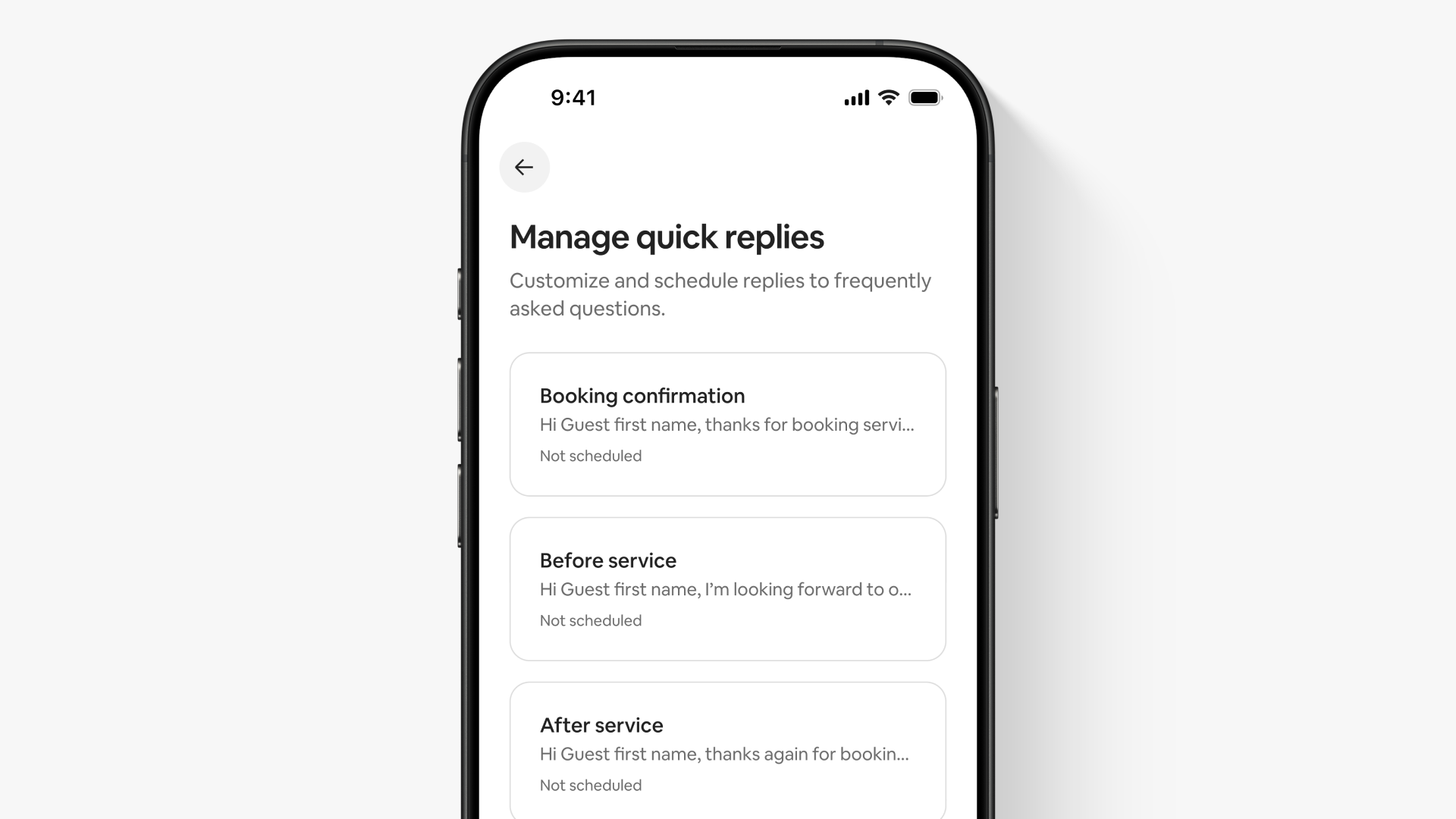
การยืนยันการจอง
ทักทายและรวบรวมรายละเอียดที่จะช่วยคุณปรับข้อเสนอให้ตรงใจเกสต์ ตัวอย่างเช่น ช่างภาพอาจถามว่า:
- ต้องการถ่ายรูปเนื่องในโอกาสอะไร?
- ต้องการรูปมุมไหนเป็นพิเศษหรือเปล่า?
หากมีผู้ช่วยโฮสต์ให้บริการหรือมีผู้ช่วยมาร่วมงานด้วย อย่าลืมแนะนำและบอกคุณสมบัติของผู้ช่วยด้วย
ก่อนให้บริการ
ย้ำให้เกสต์ทราบเกี่ยวกับเวลาและสถานที่นัดพบ รวมถึงแนะนำเคล็ดลับสำหรับใช้บริการให้คุ้มที่สุด ตัวอย่างเช่น เทรนเนอร์ส่วนตัวอาจแนะนำชุดที่เหมาะกับกิจกรรมกลางแจ้งและสภาพอากาศตามแต่ละฤดู
หลังให้บริการ
อย่าลืมขอบคุณเกสต์ที่จองกับคุณ ชวนให้เกสต์เขียนรีวิวสาธารณะเพื่อช่วยให้คนอื่นตัดสินใจได้ว่าบริการตรงตามความต้องการหรือไม่ แล้วขอข้อเสนอแนะ รวมถึงจุดที่ควรปรับปรุงเพื่อมอบประสบการณ์ที่ดียิ่งขึ้น
การส่งรูปหรือวิดีโอไปพร้อมเทมเพลตข้อความเป็นวิธีที่สะดวกในการแนะนำตัวเอง สร้างข้อเสนอเฉพาะบุคคล และแชร์ช่วงเวลาที่น่าจดจำกับเกสต์ ตัวอย่างเช่น เชฟอาจส่งรูปเมนูตัวอย่าง
คุณแนบไฟล์ในข้อความได้ทุกเมื่อหลังจากยืนยันการจองแล้ว ส่งรูป PNG หรือ JPG (ไม่เกิน 50MB) และวิดีโอ MP4 หรือ MOV (ไม่เกิน 100MB และ 60 วินาที)
ประสบการณ์ของผู้ใช้อาจแตกต่างกันไปตามพื้นที่ ข้อมูลในบทความนี้อาจมีการเปลี่ยนแปลงหลังจากเผยแพร่